Google Analytics 4: la Guida per Chi Non Ha Tempo da Perdere
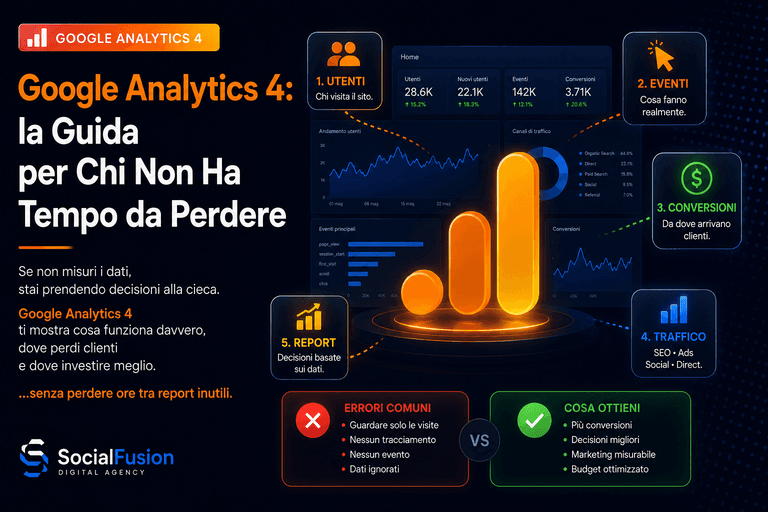
“GA4 è troppo complicato, meglio non toccarlo” è la frase che sentiamo più spesso dai titolari di PMI italiane. Il problema è che Universal Analytics è spento da tempo, e chi si affida solo alla dashboard predefinita di GA4 guarda numeri aggregati che non dicono nulla su cosa funziona davvero. Non serve diventare analisti di dati: serve sapere dove guardare, cosa configurare una volta sola e cosa ignorare senza sensi di colpa.
Questa guida non è un manuale completo di Google Analytics 4. È il minimo indispensabile per un’azienda che vuole capire se il sito e le campagne funzionano davvero, senza perdere ore in report che non userà mai.
Punti chiave
- GA4 diventa utile solo dopo aver marcato gli eventi chiave giusti in Amministrazione > Eventi: senza questo passaggio, anche il modulo di contatto più importante resta invisibile nei report principali.
- I due errori più comuni nelle PMI italiane sono il traffico interno non filtrato e la conservazione dati lasciata al default di due mesi invece del massimo di 14 (Analytics Mania).
- Dal 2023 l’attribuzione basata sui dati (data-driven) è il modello predefinito sia in GA4 sia in Google Ads, e ridistribuisce il merito di una conversione tra più canali invece di assegnarlo tutto all’ultimo clic.
- Un controllo mensile di 20-30 minuti, sempre con lo stesso schema, basta per intercettare la maggior parte dei problemi prima che distorcano le decisioni di marketing.
Cosa Guardare Davvero (e Cosa Ignorare)
Per una PMI contano tre cose: da dove arrivano i visitatori (report Acquisizione), cosa fanno una volta arrivati (report Coinvolgimento) e se completano un’azione di valore (Eventi chiave, ex conversioni). Tutto il resto — demografia dettagliata, tecnologia, flussi utente complessi — è utile solo in una fase più avanzata.
GA4 sostituisce la vecchia sessione con un modello basato interamente su eventi. Ogni visualizzazione di pagina, clic, scroll o invio di modulo è un evento. La sessione diventa un contenitore di eventi collegati tra loro. Questo cambiamento, spiegato bene da Neal Schaffer nel confronto tra GA4 e Universal Analytics, permette di tracciare automaticamente comportamenti che prima richiedevano codice personalizzato, come lo scroll o il download di un file.
Il tasso di coinvolgimento (engagement rate) è la metrica più utile per un primo controllo di salute del traffico: misura la percentuale di sessioni “engaged”, cioè con interazioni significative, sul totale delle sessioni. Un’analisi condotta su più settori nel 2023 rilevava un valore mediano intorno al 56% (Databox): un numero utile come riferimento di massima, non come soglia assoluta da inseguire. Se il tuo tasso scende molto sotto quel livello, come descritto nell’analisi di Loves Data sulle metriche di coinvolgimento in GA4, è il primo segnale che qualcosa nel sito o nel traffico non va.
Ma allora perché così tante PMI passano il loro tempo a fissare il report in tempo reale? È utile solo per verificare che il tracciamento funzioni subito dopo una modifica al sito, non certo per capire l’andamento reale del business su settimane o mesi. Il tempo va investito sui tre report qui sotto, controllati con regolarità, non sul numero di utenti connessi in questo istante.
I Tre Report da Controllare Ogni Settimana
- Acquisizione traffico: quali canali (organico, ads, social, diretto) portano visite reali.
- Coinvolgimento > Pagine e schermate: quali pagine trattengono davvero le persone.
- Eventi chiave: quante conversioni sono arrivate e da quale canale.
Come Configurare gli Eventi di Conversione (Key Events)
In GA4 un evento diventa una conversione solo se lo si marca esplicitamente come “evento chiave” (key event, il nuovo nome delle conversioni). GA4 non sa da solo quale azione conta per il tuo business: va detto esplicitamente in Amministrazione > Eventi. Senza questo passaggio, anche il modulo di contatto più importante del sito resta invisibile nei report principali.
La documentazione ufficiale di Google spiega che qualunque evento raccolto può diventare un evento chiave: basta identificare l’evento che misura l’azione (invio modulo, acquisto, chiamata cliccata) e contrassegnarlo come tale nelle impostazioni della proprietà, come descritto nella guida “Creare o modificare gli eventi chiave” di Google Analytics Help.
Un errore frequente è configurare l’evento a livello troppo generico — ad esempio “form_submit” su ogni modulo del sito, incluso quello newsletter — invece di isolare l’azione che genera davvero valore commerciale, come una richiesta preventivo. Il risultato è quella che gli analisti chiamano “inflazione delle conversioni”: numeri che sembrano ottimi ma non rappresentano contatti commerciali reali.
Come Evitare Eventi Duplicati o Vuoti
Prima di marcare un evento come chiave, verificalo in DebugView (Amministrazione > DebugView) per controllare che i parametri necessari — ad esempio il valore di un acquisto — non arrivino vuoti o in formati incoerenti. Un evento chiave con parametri mancanti resta comunque conteggiato come conversione, falsando il dato senza che nessuno se ne accorga per mesi.
Nella verifica di decine di account GA4 di PMI italiane, l’errore singolo più frequente in assoluto è il tracciamento del modulo di contatto rimasto rotto dopo un restyling del sito: GA4 smette di registrare quella conversione per settimane, e nessuno se ne accorge finché qualcuno non nota un calo dei contatti in arrivo.
Gli Errori di Configurazione Più Comuni nelle PMI
I due errori che vediamo più spesso in aziende italiane di piccole dimensioni sono il traffico interno non filtrato e i domini cross-sito non collegati correttamente. Entrambi gonfiano o distorcono i numeri senza che il titolare se ne accorga, spesso per mesi.
Il filtro sul traffico interno esiste in GA4 (Amministrazione > Impostazioni dati > Filtri dati), ma un errore tipico è crearlo e lasciarlo in stato “Test” invece che “Attivo”. In quel caso il filtro non produce alcun effetto reale sui dati, anche se sembra configurato. Lo segnala chiaramente Analytics Mania nella guida su come escludere il traffico interno in GA4: per aziende con poco traffico, anche le visite quotidiane di due o tre dipendenti possono alterare in modo significativo i tassi di conversione e il comportamento medio registrato.
Il secondo problema riguarda i domini multipli. Se un sito usa un dominio diverso per il pagamento, il login o un microservizio esterno — un gestionale prenotazioni, ad esempio — e questi domini non sono dichiarati nella configurazione del cross-domain tracking, GA4 tratta ogni passaggio come una nuova sessione. Il percorso dell’utente si spezza e il traffico diretto si gonfia in modo artificiale.
Bot e Traffico Spam: un Problema Silenzioso
Un’altra causa comune di dati distorti è il traffico da bot e referral spam, che su siti di piccole dimensioni può rappresentare una quota rilevante delle sessioni totali registrate, abbassando artificialmente i tassi di conversione calcolati. Attivare l’esclusione bot nelle impostazioni della proprietà — già presente di default in GA4, ma da verificare comunque — è un controllo che richiede due minuti e va fatto una sola volta.
Il Limite dei Due Mesi che Quasi Nessuno Controlla
GA4 imposta di default una conservazione dei dati di soli due mesi per i report personalizzati basati su Esplorazioni. Va cambiata manualmente in Amministrazione > Impostazioni dati > Conservazione dati, portandola al massimo consentito di 14 mesi. Se questa impostazione non viene modificata al momento della creazione della proprietà, i dati oltre i due mesi vengono eliminati automaticamente e non sono più recuperabili in alcun modo.
Lo segnalano sia Search Engine Journal nella lista degli errori di configurazione GA4 più comuni sia Analytics Mania, che lo definisce uno degli errori più costosi perché irreversibile una volta scaduto il periodo. È il primo controllo da fare su qualsiasi proprietà GA4 appena creata, ancora prima di configurare gli eventi chiave.
Come Collegare GA4 a Google Ads e Search Console
Se fai pubblicità su Google Ads, il primo collegamento da fare è importare gli eventi chiave di GA4 come conversioni in Ads: senza questo passaggio, l’algoritmo di offerta automatica ottimizza sui clic, non sui contatti reali generati. Google raccomanda esplicitamente questa importazione come base per un’ottimizzazione efficace delle campagne, come riportato da Search Engine Land sull’importazione delle conversioni GA4 in Google Ads.
Il collegamento si fa da Amministrazione > Collegamenti prodotto > Google Ads, selezionando gli eventi chiave da importare come conversioni. Dopo l’importazione, verifica in Google Ads che i valori di conversione non vengano contati due volte se hai già un tag di conversione Ads installato separatamente.
Collegare GA4 anche a Search Console porta nei report GA4 due strumenti aggiuntivi: query di ricerca organiche e traffico di ricerca organico, con impressioni, clic, CTR e posizione media delle parole chiave che portano visite dal motore di ricerca. Il collegamento richiede pochi minuti da Amministrazione > Collegamenti prodotto, come spiegato nella guida di Optimize Smart all’integrazione GA4-Search Console, ma i dati impiegano circa 48 ore prima di comparire nei report.
Un Dettaglio che Sfugge Quasi Sempre
Dopo aver collegato Search Console, i report dedicati non compaiono automaticamente nel menu laterale: vanno pubblicati manualmente da Report > Raccolta report, altrimenti restano invisibili anche se il collegamento tecnico è attivo e funzionante.
Il Modello di Attribuzione è Cambiato (e Quasi Nessuno se n’è Accorto)
Dal 2023 Google ha eliminato progressivamente i modelli di attribuzione più vecchi — ultimo clic non diretto, lineare, basato sulla posizione, primo clic — sia in Google Ads sia in GA4, rendendo l’attribuzione basata sui dati (data-driven attribution) il modello predefinito per i nuovi eventi chiave. In precedenza questo modello richiedeva soglie minime di dati per essere attivato; Google stessa le ha rimosse da tempo, rendendolo disponibile anche per aziende con volumi di conversione contenuti.
Il merito di una conversione viene quindi distribuito tra più canali in base a un modello statistico, non assegnato interamente all’ultimo clic prima dell’acquisto. Un effetto collaterale che in pochi considerano: ogni ricalibrazione del modello può far variare i numeri di conversioni attribuite anche senza che nulla sia cambiato nel sito o nelle campagne, un aspetto che Search Engine Land descrive come utile ma da capire bene prima di confrontare dati di periodi precedenti e successivi a un cambio di modello.
Un Rituale Mensile Semplice per Non Perdere Tempo
Non serve controllare GA4 ogni giorno. Un controllo mensile di 20-30 minuti, fatto sempre con lo stesso schema, è sufficiente per intercettare problemi e capire cosa sta funzionando davvero nel marketing dell’azienda.
- Confronta traffico ed eventi chiave del mese con il mese precedente e con lo stesso mese dell’anno scorso, per canale.
- Controlla il tasso di coinvolgimento per canale: se un canale porta molto traffico ma coinvolgimento basso, probabilmente il messaggio pubblicitario non è coerente con la pagina di destinazione.
- Guarda le prime dieci pagine per traffico organico nel report Search Console collegato e verifica se corrispondono alle pagine che generano più eventi chiave.
- Se fai Google Ads, controlla che il numero di conversioni importate in Ads corrisponda, a grandi linee, agli eventi chiave in GA4.
Questo schema non richiede competenze avanzate di analisi dati. Richiede solo la disciplina di ripeterlo ogni mese, con le stesse quattro domande.
Domande Frequenti
GA4 è davvero necessario per una piccola impresa senza budget ads elevato?
Sì, perché senza dati affidabili su cosa genera contatti reali si finisce per decidere a intuito quali contenuti o canali potenziare. Anche con budget minimo, sapere quali pagine convertono meglio evita di investire tempo e denaro nella direzione sbagliata.
Quanto tempo serve per configurare correttamente GA4 la prima volta?
Una configurazione base corretta — eventi chiave, filtro traffico interno, collegamento Ads e Search Console — richiede in genere tra una e tre ore, a seconda della complessità del sito. Il tempo maggiore va nella verifica in DebugView, non nella configurazione in sé.
Perché i numeri di GA4 non corrispondono mai esattamente a quelli di Google Ads?
I due strumenti usano modelli di attribuzione e finestre temporali diverse, quindi una differenza del 5-15% è normale e non indica un errore. Una differenza molto più ampia, invece, segnala quasi sempre un problema di configurazione da controllare subito.
Serve un consulente esterno per gestire GA4 o si può fare da soli?
Per il rituale mensile descritto in questa guida, un titolare o un collaboratore interno può gestirlo autonomamente dopo la configurazione iniziale. Un supporto esterno diventa utile soprattutto nella fase di setup, per evitare gli errori più comuni descritti sopra.
Cosa fare se GA4 mostra pochissimi dati rispetto al traffico reale del sito?
Prima di tutto verifica che il tag di misurazione sia installato su tutte le pagine e non solo sulla home page, un errore comune dopo migrazioni o cambi di tema. Se il tag è corretto, controlla eventuali filtri dati attivi per errore o un blocco troppo aggressivo dei cookie di consenso lato sito.
Se dopo aver letto questa guida i numeri di GA4 continuano a sembrare più confusi che utili, il problema quasi sempre non è lo strumento ma la configurazione iniziale: è il tipo di verifica che in SocialFusion facciamo prima di qualsiasi campagna, proprio per evitare di ottimizzare budget su dati sbagliati.
Articoli correlati


Parliamo del
tuo prossimo
grande salto.
Compila il modulo a step per ricevere un'analisi gratuita e una prima stima di budget. Niente spam, solo soluzioni concrete per far crescere il tuo business.
📞 Call Strategica?
Prenota direttamente una chiacchierata gratuita di 15 minuti. Analizziamo subito le tue necessità.
Prenota ora ⚡Cosa ti serve?
Seleziona il servizio principale